EPUB向きのテキストエディタへ進化!「電書協EPUB用XHTML」モード 導入編

miがEPUB作成用テキストエディタの本命に近づく
一つ目は、専門的な知識がいらないこと
「簡単EPUB3作成-手順1.縦書きの電子書籍を作るための準備」で紹介したとおり、電子書籍の作成にはMac用テキストエディタ「mi」を使っています。
なんとこのエディタ「mi」をもっとEPUB作成向きエディタに進化させてくれそうなものを発見。
それがテキストエディタ「mi」用「電書協EPUB用XHTML」モード!
「電書魂」ではこのように説明されています。
電書協EPUB3制作ガイド(緊デジリフローテンプレート)で規定された全てのプロパティ要素をメニューからのドロップダウン選択だけで入力できる
「電書魂」(記事名:テキストエディタ「mi」用「電書協EPUB用XHTML」モード)からの引用
これは当サイトでもおなじみの緊デジテンプレートで使われている全プロパティ要素を簡単に使えます!といっているに違いありません。
導入:テキストエディタ「mi」用「電書協EPUB用XHTML」モード
さっそく、導入してみましょう。
「mi」バージョン:2.1.12r5
「電書魂」(記事名:テキストエディタ「mi」用「電書協EPUB用XHTML」モード)から「電書協EPUB用XHTML」モードをダウンロードします。
ダウンロードした「DensyokyouXHTMLmode.zip」を解凍します。解凍すると「電書協EPUB用XHTML」フォルダが表れ、其の中に「電書協EPUB用XHTML」ファイルがあるのを確認してください。
「mi」を立ち上げて上のメニューから「モード設定」を選びます。
ちなみに「モード設定」を開くショートカットはcommand + Shift + ,
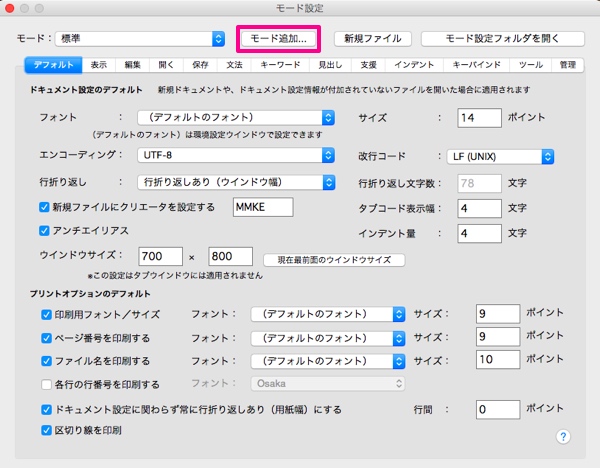
これが「モード設定」画面です、この上のまんなかあたりにある「モード追加…」をクリックします。
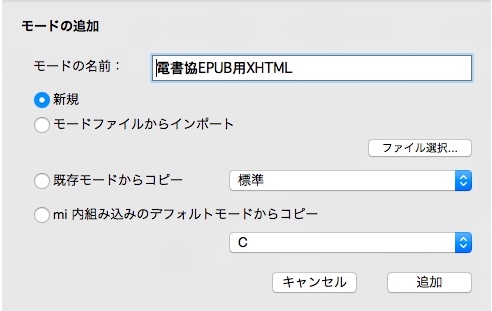
「モードの追加」画面が出てきます。モードの名前は適当に、今回は「電書協EPUB用XHTML」と記入しラジオボタンは「新規」を選択します。「ファイル選択」からダウンロードした「電書協EPUB用XHTML」フォルダ内の「電書協EPUB用XHTML」ファイルを選んで、追加します。
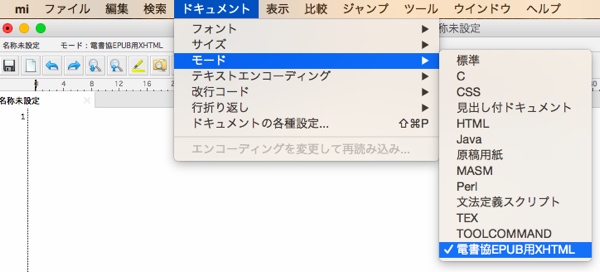
追加すると「モード選択」で「電書協EPUB用XHTML」が選択できるようになっています。
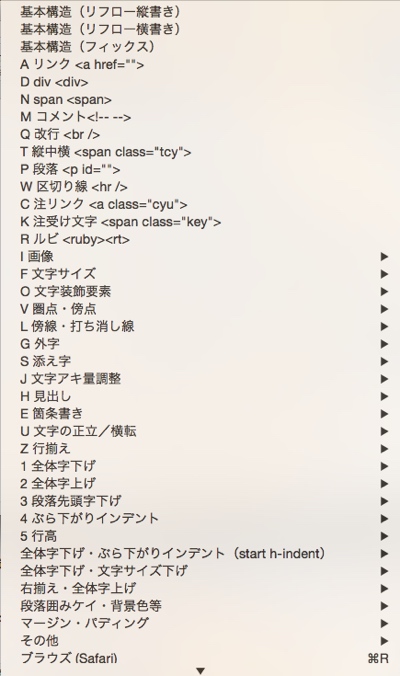
モードを「電書協EPUB用XHTML」にしてから「ツール」をオンマウスするとこんなにたくさんのタグがでてきます。
これはかなり便利そうです。

電子書籍作成ツール
コミック、写真集などの画像集や、縦書きリフロータイプの電子書籍データが以下のページでつくれます。
最近の記事
- 買うまえに無料サンプルでためしてる?Kindleの試し読みが増量。で、どれくらい無料でよめるの?
- 2012年、出版はみんなのものになったの?
- 知らなかった・・・楽天Koboライティングライフ(β)始まっていた
- 雑誌・コミックスだけじゃない、小説もPC(ブラウザ)で読めるよ!洋書限定・・・だけどKindle Cloud Reader(キンドル クラウド リーダー)
- KDP Pricing Support (Beta)とは?あなたの電子書籍いくらで売る、販売価格の決定をサポート
- Kindleで購入した電子書籍がPC(ブラウザ)でも読める!Kindle Cloud Reader(キンドル クラウド リーダー)、まずは雑誌・コミックスなどから!
- 絵本(児童書)制作ツール「Kindle Kids Book Creator(キンドル キッズ ブック クリエイター)」を使うと簡単に電子書籍の絵本はできるのか?
- ブラウザでEPUBを閲覧する-BiB/i(ビビ)が便利